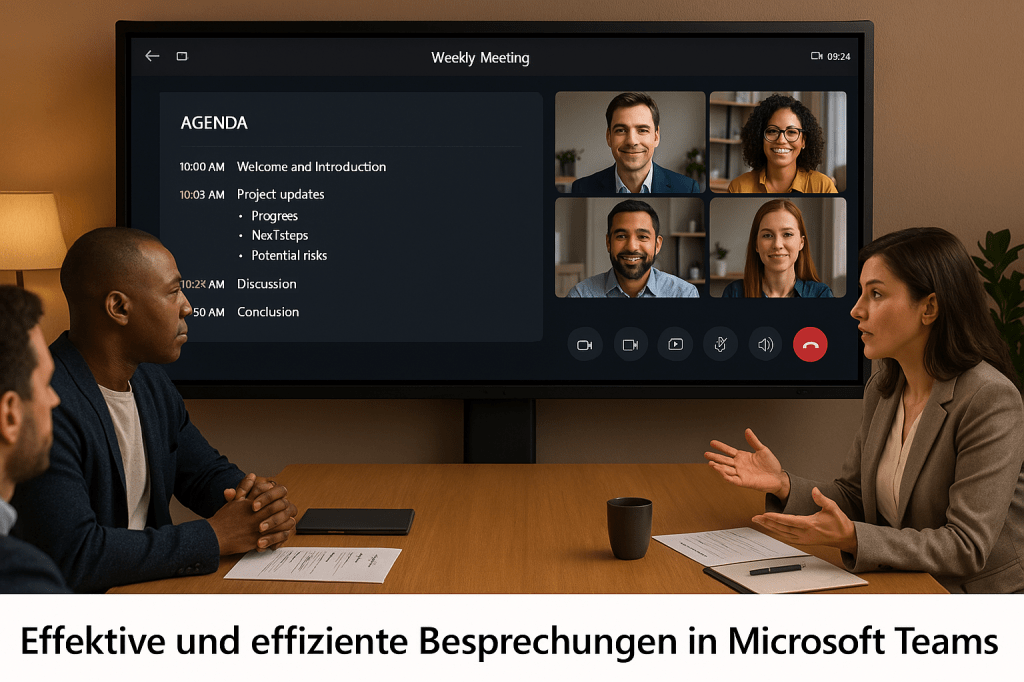
In diesem Blogbeitrag möchte ich über das Thema effiziente und effektive Besprechungen schreiben. Ich denke, dass diese Grundlagen auch in Verbindung mit Microsoft Teams, Microsoft 365 Copilot etc. vielen schon bekannt sein dürften, aber trotz allem häufig im Alltag vielleicht in Vergessenheit geraten und kein Standard sind.
In einer Zeit, in der virtuelle Meetings zum Alltag gehören, ist es wichtiger denn je, Besprechungen bewusst zu gestalten – effizient, zielgerichtet und mit echtem Mehrwert für alle Beteiligten.
Im Beitrag möchte ich einige bewährte Prinzipien aufgreifen und anschließend auch smarte Funktionen in Microsoft Teams nennen, die dabei helfen.
Inhalt
- Grundlagen für effektive Besprechungen
- Microsoft Teams – Funktionen, die Meetings smarter machen
- 🔁 Loop-Komponenten für nahtlose Zusammenarbeit
- 📝 Transkription & Live-Untertitel
- 🤖 Microsoft 365 Copilot in Teams
- 🧠 KI-gestützte Besprechungsnotizen (Teams Premium)
- 📅 Besprechungsoptionen vorab konfigurieren
- 📌 Besprechungsagenda und Inhalte vorbereiten
- 🧭 Während der Besprechung
- 🤖 KI-gestützte Funktionen mit Microsoft 365 Copilot
- 📈 Nach dem Meeting – Follow-up leicht gemacht
- Checkliste für effektive Besprechungen mit Microsoft Teams
- Fazit, Meinung und Zusammenfassung
- Ressources
Grundlagen für effektive Besprechungen
- Einladung mit Substanz:
Eine gute Besprechung beginnt mit einer durchdachten Einladung:- Sprechender Titel bzw. Betreff: Worum geht es?
- Zweck und Ziel: Was soll erreicht werden?
- Teilnehmerkreis: Wer wird wirklich gebraucht?
- Verantwortung der Gastgeber:
Als Einladende sollten wir sicherstellen, dass:- die Agenda klar ist,
- die Teilnehmenden gezielt ausgewählt wurden,
- und die Besprechung einen klaren Zweck/Ziel/Nutzen/Mehrwert hat.
- Verantwortung der Eingeladenen:
Auch Eingeladene tragen Verantwortung!- Ist das Ziel der Besprechung klar?
- Kann ich einen Beitrag leisten?
- Falls nicht: Rückfrage stellen oder ggf. höflich absagen.
Microsoft Teams – Funktionen, die Meetings smarter machen
Da ich täglich mit Microsoft Teams (inkl. Teams Premium), Microsoft 365 Copilot und weiteren Diensten aus dem Microsoft 365 Universum arbeite, möchte ich diese in diesem Blogbeitrag erwähnen und ein paar Tipps und Hinweise geben.
Wichtig, man muss ja nicht immer alles jederzeit nutzen, aber je nach Besprechung etc. kann das im Werkzeugkasten vorhandene Werkzeug sehr sinnvoll und hilfreich eingesetzt werden. Mir erleichtert dies bestimmte Tätigkeiten vor, während und nach Besprechungen, so dass ich mich auf die Personen, Inhalte und Diskussion konzentrieren kann.
🔁 Loop-Komponenten für nahtlose Zusammenarbeit
- Gemeinsame Notizen direkt im Chat oder Meeting
- Aufgaben, Listen oder Ideen können nach dem Meeting weiterbearbeitet werden – ohne Medienbruch
📝 Transkription & Live-Untertitel
- Fokus auf das Gespräch statt auf Mitschriften
- Live-Untertitel helfen bei Sprachbarrieren
- Automatische Übersetzung für internationale Teams
🤖 Microsoft 365 Copilot in Teams
- Inhalte live zusammenfassen
- Aufgaben extrahieren
- Kontext liefern – auch wenn man später dazukommt
🧠 KI-gestützte Besprechungsnotizen (Teams Premium)
Mit aktivierter Transkription erstellt Teams automatisch KI-Zusammenfassungen, inklusive:
- Wichtiger Besprechungspunkte
- Erwähnter Aufgaben
- Nächster Schritte
Weitere hilfreiche Funktionen in Microsoft Teams für produktive Meetings
Neben den bereits genannten KI-gestützten Funktionen gibt es eine Vielzahl weiterer Features in Microsoft Teams (inkl. Teams Premium), die sowohl Gastgebern als auch Teilnehmenden die Arbeit erleichtern:
📅 Besprechungsoptionen vorab konfigurieren
- Lobby-Einstellungen: Wer darf direkt teilnehmen? Wer muss warten?
- Referentenrollen zuweisen: Klare Rollenverteilung für strukturierte Meetings
- Automatische Aufzeichnung aktivieren: Kein manuelles Starten nötig
📌 Besprechungsagenda und Inhalte vorbereiten
- Agenda im Besprechungschat oder Kalender einfügen: Klarheit vorab schaffen.
- Dateien vorab teilen: Alle können sich vorbereiten
- Loop-Komponenten: Interaktive Listen, Aufgaben oder Brainstorming-Elemente direkt im Chat oder Kalender
🧭 Während der Besprechung
- Spotlight-Funktion: Wichtige Sprecher/innen hervorheben
- Breakout-Räume: Für Gruppenarbeit oder Diskussionen in kleineren Runden
- Reaktionen und Handheben: Strukturierte Beteiligung ohne Unterbrechung
- Whiteboard: Gemeinsames Visualisieren von Ideen
🤖 KI-gestützte Funktionen mit Microsoft 365 Copilot
- Fragen während des Meetings stellen („Was wurde zu Thema XYZ gesagt?“)
- Zusammenfassungen in Echtzeit: Auch wenn man später dazukommt
- Automatische Aufgabenextraktion: Aus dem Gespräch heraus generiert
- Kontextuelle Antworten im Chat: Copilot kann Inhalte aus vorherigen Meetings einbeziehen
📈 Nach dem Meeting – Follow-up leicht gemacht
- Automatische Besprechungszusammenfassungen (Teams Premium): Mit KI-generierten Highlights, Aufgaben und Entscheidungen
- Transkript durchsuchen: Schneller Zugriff auf bestimmte Aussagen
- Besprechungsaufzeichnung mit Kapitelmarken: Einfaches Navigieren
- Loop-Komponenten weiterverwenden: Aufgaben und Notizen direkt in Planner, To Do oder OneNote übernehmen
Diese Funktionen helfen nicht nur, Zeit zu sparen, sondern fördern auch Transparenz, Beteiligung und Nachvollziehbarkeit – wesentliche Aspekte für erfolgreiche Zusammenarbeit. Trotz der mittlerweile sehr guten KI-Notizen, wie ich finde, sollte man diese immer noch in der Nachbereitung durchlesen und evtl. anpassen. Zwar verwende ich diese häufig tatsächlich direkt in Loop/OneNote, aber gerade wenn man diese externen Teilnehmern bereitstellt, sollte entweder noch ein Hinweis rein (z. B. “Vorsicht die Notizen sind KI-generiert und wurden von mir noch nicht geprüft, weshalb diese fehlerhaft sein können.”) oder besser, noch etwas Zeit einplanen und die KI-generierten Notizen prüfen und anpassen.
Checkliste für effektive Besprechungen mit Microsoft Teams
Nachstehend möchte ich für diese Vorgehensweise drei Beispiel-Checklisten aufzeigen, die je nach Bedarf angepasst werden können, sofern man diese Vorgehensweise noch nicht verinnerlicht hat.
Mit einer Spalte für den Status (✅ Ja / ❌ Nein / ⏳ In Planung):
| 🧩 Kategorie | 🔍 Maßnahme / Funktion | ✅ Status |
|---|---|---|
| Vor der Besprechung | Aussagekräftiger Titel | |
| Klarer Zweck und Ziel | ||
| Relevanter Teilnehmerkreis | ||
| Agenda im Kalender oder Chat einfügen | ||
| Dateien & Loop-Komponenten vorab teilen | ||
| Lobby- & Rollen-Einstellungen konfigurieren | ||
| Automatische Aufzeichnung aktivieren | ||
| Besprechungsoptionen prüfen (Teams Premium) | ||
| Einladung mit Kontext und Nutzen formulieren | ||
| Während der Besprechung | Spotlight-Funktion für Sprecher:innen | |
| Reaktionen & Handheben nutzen | ||
| Breakout-Räume einsetzen | ||
| Whiteboard zur Ideenvisualisierung | ||
| Loop-Komponenten live einsetzen | ||
| KI-gestützte Zusammenfassungen via Copilot | ||
| Aufgaben automatisch extrahieren | ||
| Kontextuelle Fragen stellen („Was wurde zu Thema X gesagt?“) | ||
| Transkription & Live-Untertitel aktivieren | ||
| Automatische Übersetzung für internationale Teilnehmer | ||
| Nach der Besprechung | KI-Zusammenfassung prüfen (Teams Premium) | |
| Transkript durchsuchen & speichern | ||
| Kapitelmarken in Aufzeichnung nutzen | ||
| Loop-Komponenten weiterverwenden (Planner, To Do, OneNote …) | ||
| Follow-up-Aufgaben ableiten & dokumentieren | ||
| Ergebnisse & Entscheidungen transparent teilen |
Fazit, Meinung und Zusammenfassung
Effiziente und effektive Besprechungen sind kein Zufall. Sie entstehen durch klare Kommunikation und Planung, bewusste Teilnahme und den gezielten Einsatz digitaler Werkzeuge. Microsoft Teams bietet dafür eine Vielzahl an Funktionen – nutzen wir sie!
Ressources
- Besprechungen in Microsoft Teams – Microsoft-Support
- Tipps für Teams-Besprechungen – Microsoft-Support
- Verwenden von Copilot in Microsoft Teams-Besprechungen – Microsoft-Support
- Übersicht über Microsoft Teams Premium – Microsoft-Support
- Teams Premium – für bessere Meetings
- Advancing your meetings with the Microsoft Teams Meeting Guide – Inside Track Blog
- A guide to having better remote meetings by being more intentional – Microsoft Research
- The WorkLab Guides
- Microsoft 365 Adoption – Get Started



 erik365.blog
Comment / Kommentar verfassen